
Guia1.2.8 guia do jogador · Wuthering Waves 3.8 · PCVR Windows
Jogue WuWa em VR
Instale o WuWa-VR-Setup.exe e depois abra o atalho do WuWa VR. Não é preciso instalar Python separadamente. A primeira instalação do pacote VR precisa de internet; o pequeno download do Setup contém o app do launcher.
Instalar e iniciar
O launcher é uma tela só. O título diz o que vem a seguir; embaixo ficam Iniciar em VR, Jogar sem VR e três linhas: Jogo, Mod VR e Headset. Suas escolhas ficam salvas, então nas próximas vezes é só ir direto em Iniciar em VR.
- Jogo mostra a cópia da Steam ou do launcher oficial da Kuro que foi encontrada. Use Alterar para escolher outra; na Steam, escolha
Wuthering Waves.exe, e não o executável Shipping interno. A Epic ainda não é suportada. - Mod VR mostra o pacote instalado e a versão do jogo para a qual ele foi feito. Na primeira vez, leia o aviso de risco para a conta e selecione Instalar VR. O pacote é verificado antes de instalar, e a instalação não inicia o jogo.
- Headset mostra o runtime OpenXR em uso, então abra primeiro o software do seu headset. Alterar abre Usar headset e Usar simulador incluído, uma prévia na área de trabalho. A troca pode pedir permissão do Windows e exige o jogo e o injetor fechados; abrir, instalar ou atualizar o launcher nunca troca isso sozinho.
O app do launcher é esta janela de desktop. O pacote VR é o mod e as ferramentas dele. Atualizar um não atualiza o outro automaticamente.
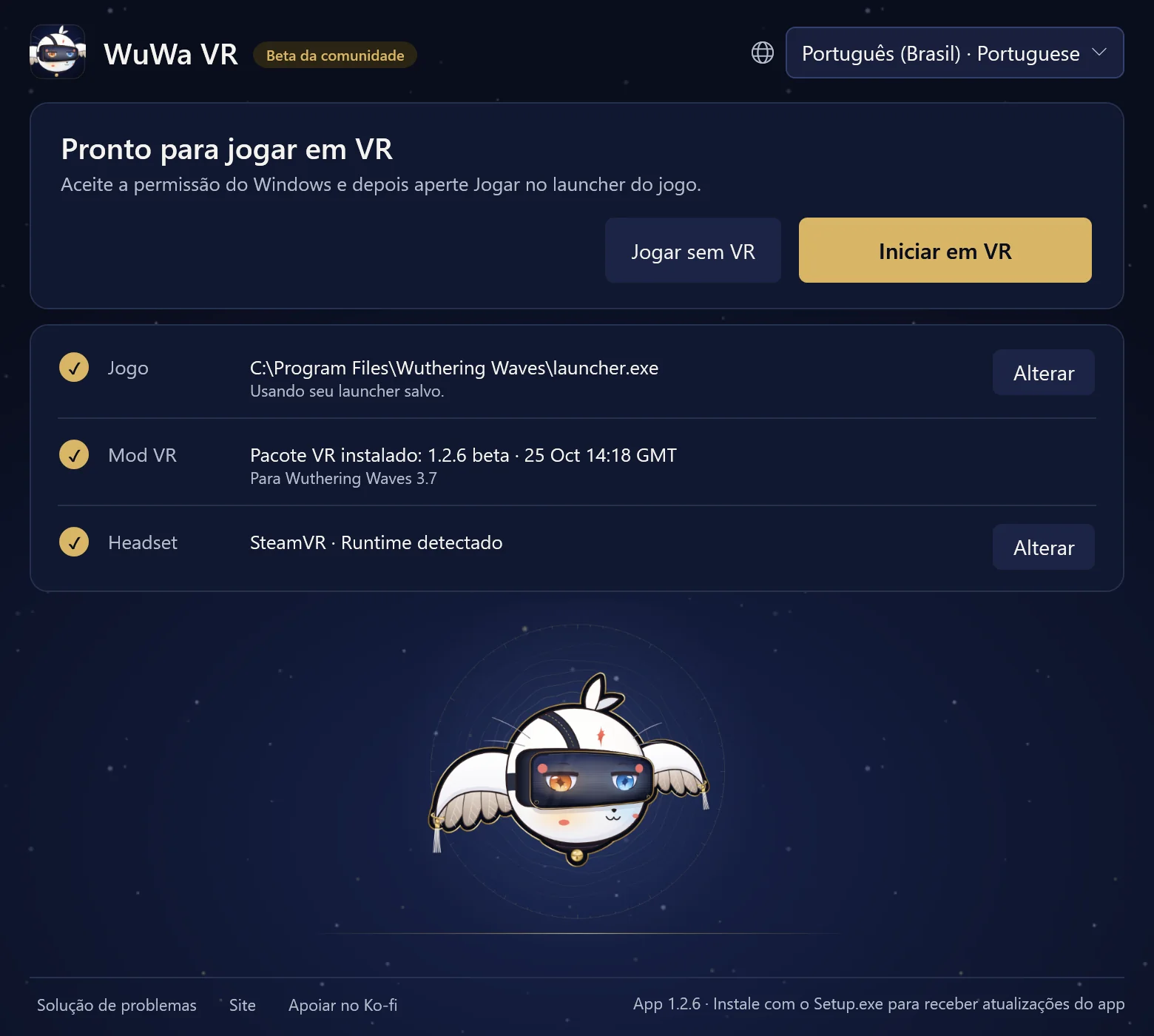
Selecione Iniciar em VR. Quatro etapas acendem conforme avança: Permissão (escolha Sim no aviso do Windows), Apertar Jogar (no launcher da Kuro; a Steam inicia o jogo sozinha), Iniciando VR (normalmente menos de um minuto) e Em VR.
Em VR, o launcher diz Pode fechar esta janela. O VR continua rodando. Se iniciar o VR demorar mais que o normal, ele avisa e mostra os detalhes. Parar de esperar cancela a espera sem fechar o jogo.
Jogar sem VR inicia a mesma cópia do jogo normalmente, sem o mod.
Controles do dia a dia
Xbox / XInput é o jeito comum de jogar. L3 / R3 significam clicar o analógico esquerdo / direito. Na dúvida? Segure L3, ou LT + RT, por meio segundo: um cartão sobe abaixo da sua visão e mostra o que cada botão faz, acendendo cada um quando você o pressiona. Solte os controles entre atalhos. As tabelas abaixo listam todos os atalhos, agrupados como os cartões.
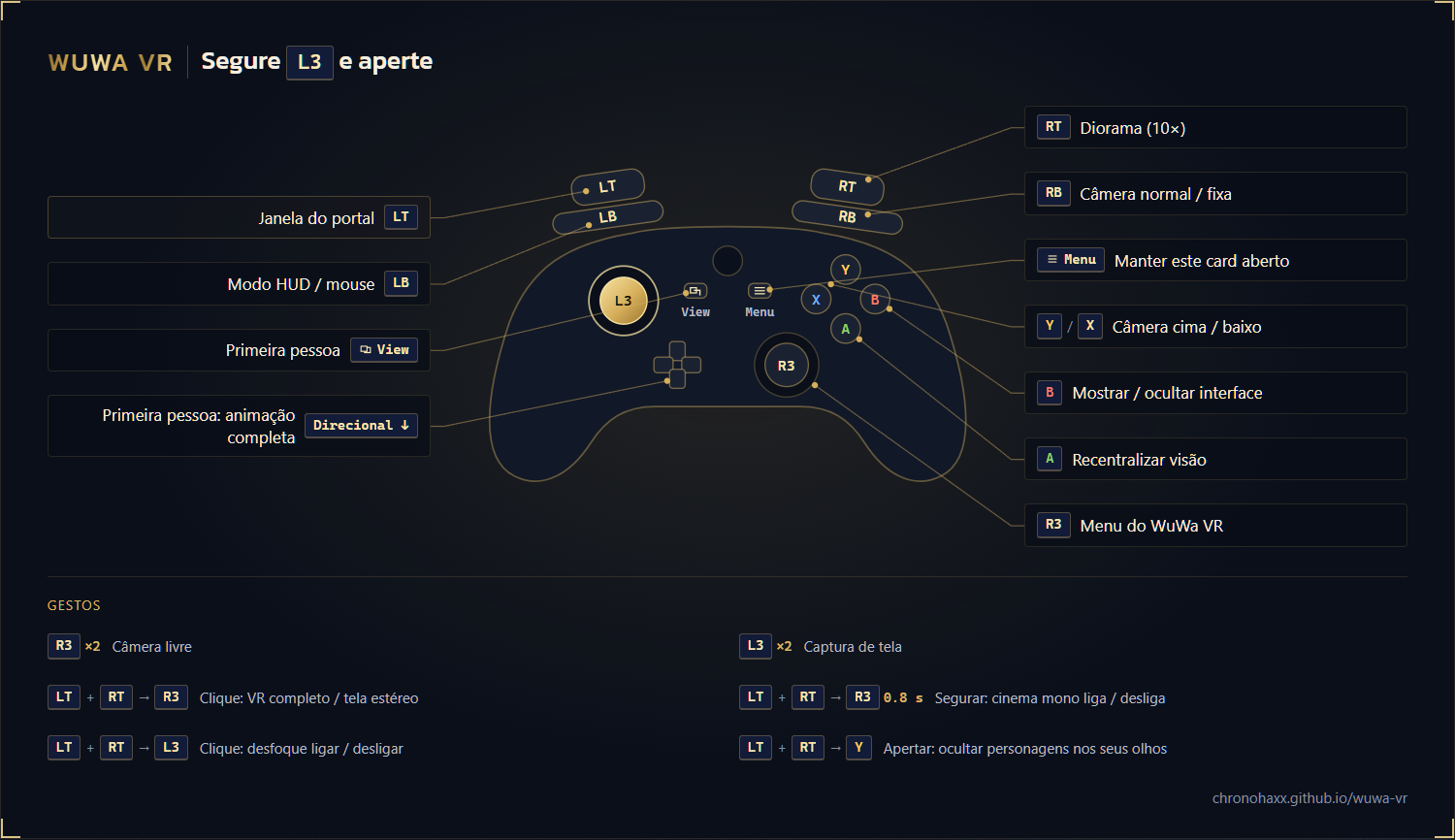
- LTJanela do portal
- LBModo HUD / mouse
- ViewPrimeira pessoa
- Direcional ↓Primeira pessoa: animação completa
- RTDiorama (10×)
- RBCâmera normal / fixa
- MenuManter este card aberto
- Y/XCâmera cima / baixo
- BMostrar / ocultar interface
- ARecentralizar visão
- R3Menu do WuWa VR
Gestos
- R3×2Câmera livre
- L3×2Captura de tela
- LT+RT→R3Clique: VR completo / tela estéreo
- LT+RT→R30.8 sSegurar: cinema mono liga / desliga
- LT+RT→L3Clique: desfoque ligar / desligar
- LT+RT→YApertar: ocultar personagens nos seus olhos
chronohaxx.github.io/wuwa-vr
O suporte a PlayStation é experimental.
Todos os atalhos
SEGURE L3
| L3+LT | Janela do portal |
|---|---|
| L3+LB | Modo HUD / mouse |
| L3+View | Primeira pessoa |
| L3+direcional para baixo | Primeira pessoa: animação completa |
| L3+RT | Diorama (10×) |
| L3+RB | Câmera normal / fixa |
| L3+Menu | Manter este card aberto |
| L3+Y/X | Câmera cima / baixo |
| L3+Y/X | Câmera da história: aproximar / recuar |
| L3+Y+X | Y + X juntos: volta ao padrão |
| L3+B | Mostrar / ocultar interface |
| L3+A | Recentralizar visão |
| L3+R3 | Menu do WuWa VR |
| R3×2 | Câmera livre |
| L3×2 | Captura de tela |
SEGURE LT + RT
| LT+RT→R3 | Clique: VR completo / tela estéreo |
|---|---|
| LT+RT→R30.8 s | Segurar: cinema mono liga / desliga |
| LT+RT→L3 | Clique: desfoque ligar / desligar |
| LT+RT→L30.8 s | Tela estéreo ligar / desligar (segure 0,8 s) |
| LT+RT→Y | Apertar: ocultar personagens nos seus olhos |
CÂMERAS
| LB+LT/RT | Fixa: afastar / aproximar |
|---|---|
| Segure RB | Velocidade máxima com Polar walk ativo |
| Com a câmera livre ativa R3×2 | |
| Analógico esquerdo / direito | Câmera livre: mover / olhar |
| LT/LB | Câmera livre: subir / descer |
| RT / dois toques em RT | Câmera livre: impulso / turbo |
MENUS E HUD
| LB+R3 | V uma vez; segure 0,8 s para a roda Tab |
|---|---|
| Com o modo HUD / mouse ativo L3+LB | |
| Analógico esquerdo | Mover cursor |
| A/B | Clicar / voltar |
| X+analógico esquerdo | Rolar |
| Direcional | Mover mapa |
| LT/RT | HUD mais perto / longe |
| LB/RB | HUD baixo / cima |
MENU DO WUWA VR
| L3+R3 | Abrir / fechar o menu WuWa VR |
|---|---|
| Com o menu do WuWa VR aberto L3+R3 | |
| Direcional / A / B | Navegar / ativar / voltar |
| LB/RB | Trocar página |
| Y | Mover menu |
TECLADO E MOUSE
| Tecla VR | Segure a tecla à esquerda do 1 e aperte uma tecla |
|---|---|
| Tecla VR+1 | VR completo / tela estéreo |
| Tecla VR+2 | Cinema mono |
| Tecla VR+3 | Janela do portal |
| Tecla VR+4 | Diorama (10×) |
| Tecla VR+B | Desfoque (profundidade de campo) |
| Tecla VR+N | Ocultar personagens nos seus olhos |
| Tecla VR+H | Mostrar / ocultar interface |
| Tecla VR+R | Recentralizar visão |
| Tecla VR+P | Captura de tela |
| Tecla VR+F | Primeira pessoa |
| Tecla VR+T | Câmera normal / fixa |
| Tecla VR+C | Câmera livre |
| Tecla VR+G | Primeira pessoa: animação completa |
| Tecla VR+E/Q | Câmera cima / baixo |
| Tecla VR+E+Q | E + Q juntos: volta ao padrão |
| Tecla VR+Roda | Câmera fixa mais perto / longe |
| Tecla VR+M | Modo HUD / mouse |
| Tecla VR+K | Manter este card aberto |
| Insert | Abrir / fechar o menu WuWa VR |
| Com a câmera livre ativa Tecla VR+C | |
| WASD/Mouse | Câmera livre: mover / olhar |
| Espaço/Ctrl | Câmera livre: subir / descer |
| Shift/Shift×2 | Câmera livre: impulso / turbo |
Teclado e mouse: Insert abre ou fecha o menu. No VR completo, uma seta mostra onde o mouse está nos menus do jogo; ela some quando você usa o controle. Enquanto o jogo está em primeiro plano, o mouse fica dentro da janela; Manter o mouse na janela do jogo, na página Conforto do menu, desliga isso.
PS4 / PS5: O Steam Input ou outro mapeamento funcional do Xbox / XInput usa os mesmos atalhos. Cruz / Círculo / Quadrado / Triângulo correspondem a A / B / X / Y, L1 / R1 a LB / RB, L2 / R2 a LT / RT, Share / Create a View e Options a Menu. A entrada experimental direta do DualShock 4 e DualSense também funciona quando nenhum controle XInput está ativo, mas o jogo pode reagir aos mesmos botões. Veja a referência completa.
A página View do menu WuWa VR tem as opções de visão, desfoque e close-up. Tela cinematográfica automática está ligada: os vídeos da história vão para o teatro mono e as imagens da história para a tela estéreo, depois sua visão volta; as conversas mantêm a visão que você escolheu. O atalho de visão sempre funciona.
Opcional: andar com controles VR, diorama e demonstração das mãos
Os Controles de VR (páginas Início e Controles) permitem usar os controles do Quest como um controle Xbox para andar e passear. Eles começam desligados a cada início. Segure o botão Menu esquerdo por 1 segundo para ligá-los ou desligá-los (uma vibração confirma); um toque rápido continua sendo Start. Sem botão Menu (Index), segure os dois cliques dos analógicos por 1 segundo enquanto estão desligados. Com controles de VR, os cartões nomeiam gatilhos, empunhaduras e analógicos.
Compartilhamento com Xbox / esteira é lembrado: Os dois juntos (padrão; andar na esteira continua funcionando), Vence o último usado ou Só VR. O Slot do controle fica em Automático por padrão: usa o slot que tem um controle, como o controle virtual do Reality Runner. Os dois estão na página Controles do menu do WuWa VR, junto com Corrida na esteira: com o Reality Runner aberto, andar inicia uma corrida que cronometra você e salva sua rota no jogo. Veja a referência sobre caminhada.
O diorama precisa de Native Stereo e amplia o movimento da cabeça com a escala do mundo; desligar restaura sua escala normal. Escala do diorama, na página Câmera, define o tamanho (de 2× a 10×). A demo de mãos / dedos é apenas visual, sem agarrar nem gestos.
Atualizações e reversão
Quando há uma versão nova do app, o launcher oferece: atualize e reinicie quando nada estiver rodando. Se o app abrir com o jogo fechado, ele instala sozinho um pacote VR mais novo para a mesma versão do jogo; o pacote que você tinha continua instalado. Solução de problemas → Mais opções lista as versões instaladas e publicadas e tem Verificar atualizações. Uma verificação que falhou ou uma lista em cache não significa que seu pacote está atualizado.
Esta versão combina o app 1.2.8 com o pacote beta-1-2-8, para WuWa 3.8. Para desfazer uma atualização do pacote VR, feche o jogo e use Usar a versão instalada anterior em Solução de problemas → Mais opções. Isso não reverte o app do launcher. Configurações, backups e gravações são mantidos.
Se a atualização do app estiver bloqueada, use o Setup mais recente do site. Reinstalar não para um processo em segundo plano travado; use primeiro os passos de recuperação abaixo.
Alternativa portátil
Baixe o WuWa-VR-Launcher.zip da versão correspondente, extraia tudo e abra o WuWa VR Launcher.exe. Mantenha as pastas dele juntas. Isso abre a interface separada de ferramentas web; não atualiza o app de desktop instalado.
Se algo der errado
Abra Solução de problemas na parte de baixo do launcher e tente as correções de cima para baixo. Reparar arquivos do mod reinstala os arquivos do mod a partir de uma cópia verificada e mantém suas configurações. Redefinir configurações do mod volta as configurações do mod para como vieram, depois de fazer backup das suas. Salvar um relatório do problema junta seus logs e configurações em um zip na área de trabalho, sem o seu nome de usuário do Windows: envie quando pedir ajuda.
Mais opções tem o resto: Verificação do controle, Verificar se está pronto, Copiar diagnóstico, Abrir a pasta de configurações, as versões instaladas, Processos do launcher travados e Preparar desinstalação.
- Inicialização travada: use Parar de esperar e aguarde até quatro segundos. Se o launcher não conseguir confirmar que a inicialização parou, ele oferece Processos do launcher travados: escolha Procurar processos do launcher travados, selecione só o processo que quer parar e confirme Parar selecionados. Nada vem pré-selecionado. Depois escolha Tentar conexão de novo.
- Não consegue fechar: Close launcher only fecha a janela e deixa o trabalho em segundo plano intacto. A recuperação nunca para o WuWa, Steam, o injetor ou um runtime VR.
- Controle ausente: Controller check lê os slots XInput e informações do HidHide sem alterar configurações. Um slot conectado não prova que o jogo recebe os botões.
- HUD ou menus estranhos: a página Interface do menu WuWa VR tem Atualizar layout do HUD; abrir e fechar o ESC também reorganiza o HUD. O HUD e os menus usam o layout 16:9 do jogo plano; Layout da interface 16:9, na mesma página, troca para o layout antigo, mais alto. L3 + B mostra de novo a interface do jogo oculta.
- Menu sumiu: Ctrl+Shift+Home abre o menu WuWa VR e Ctrl+Shift+End a janela clássica do UEVR, sejam quais forem as configurações do menu.
- Relatar um problema: na página Gravar do menu WuWa VR, selecione o que deu errado e escolha Salvar relatório; no launcher, use Salvar um relatório do problema. Inclua as versões do app e do pacote VR, o que aconteceu e uma gravação, se tiver, e anexe tudo a uma issue.
Removendo versões baixadas ou desinstalando
Solução de problemas → Mais opções → Preparar desinstalação primeiro volta suas configurações do UEVR para como eram antes do mod (as do mod ganham backup antes) e depois remove os downloads verificados após sua confirmação, quando nada estiver rodando. Em seguida, desinstale o app em Configurações do Windows → Apps. O jogo, backups, gravações, o pacote OpenXR ativo e arquivos em uso ou não verificados são mantidos. Reinstalar não interrompe um processo em segundo plano travado.
Gravação e limites atuais
Inicie e pare a gravação pelo menu WuWa VR (Gravar vídeo) ou por Ferramentas de desenvolvedor em Solução de problemas → Mais opções. A gravação funciona com o SteamVR e o simulador incluído, não com VDXR; com o SteamVR ela também grava o som do jogo e um microfone. Os IDs de jogador ficam cobertos durante a gravação. Confira nomes e dados da conta nos vídeos antes de compartilhar. Veja o guia de feedback.
O que foi testado nesta versão e os limites conhecidos estão nas notas da versão. Problemas conhecidos incluem marcadores de missão um pouco abaixo do alvo no VR completo, ícones mais achatados na tela de personagem (ela usa o layout mais alto para que o reflexo do chão continue ao vivo), fundos de menus planos que se movem e travadas longas em cenas ou diálogos. O teatro mono ajuda em alguns menus e cutscenes.