
Guide1.2.8 guide du joueur · Wuthering Waves 3.8 · Windows PCVR
Jouez à WuWa en VR
Installez WuWa-VR-Setup.exe, puis ouvrez le raccourci WuWa VR. Aucune installation Python séparée n'est nécessaire. La première installation du paquet VR nécessite une connexion internet ; le petit téléchargement d'installation contient l'application du lanceur.
Installer et lancer
Le lanceur tient sur un seul écran. Le titre indique la suite ; en dessous se trouvent Lancer en VR, Jouer sans VR et trois lignes : Jeu, Mod VR et Casque. Vos choix sont mémorisés : les fois suivantes, il suffit de Lancer en VR.
- Jeu affiche la copie Steam ou du lanceur officiel Kuro trouvée. Utilisez Modifier pour en choisir une autre ; pour Steam, choisissez
Wuthering Waves.exe, et non l'exécutable Shipping interne. Epic n'est pas encore pris en charge. - Mod VR affiche le paquet installé et la version du jeu pour laquelle il est fait. La première fois, lisez l'avertissement sur le risque pour le compte puis choisissez Installer la VR. Le paquet est vérifié avant l'installation, et l'installation ne lance pas le jeu.
- Casque affiche le runtime OpenXR utilisé : démarrez donc d'abord le logiciel de votre casque. Modifier ouvre Utiliser le casque et Utiliser le simulateur inclus, un aperçu sur le bureau. Le changement peut demander l'autorisation de Windows et exige que le jeu et son injecteur soient fermés ; ouvrir, installer ou mettre à jour le lanceur ne le change jamais de lui-même.
L'application du lanceur est cette fenêtre de bureau. Le paquet VR est le mod et ses outils. Mettre à jour l'un ne met pas automatiquement à jour l'autre.
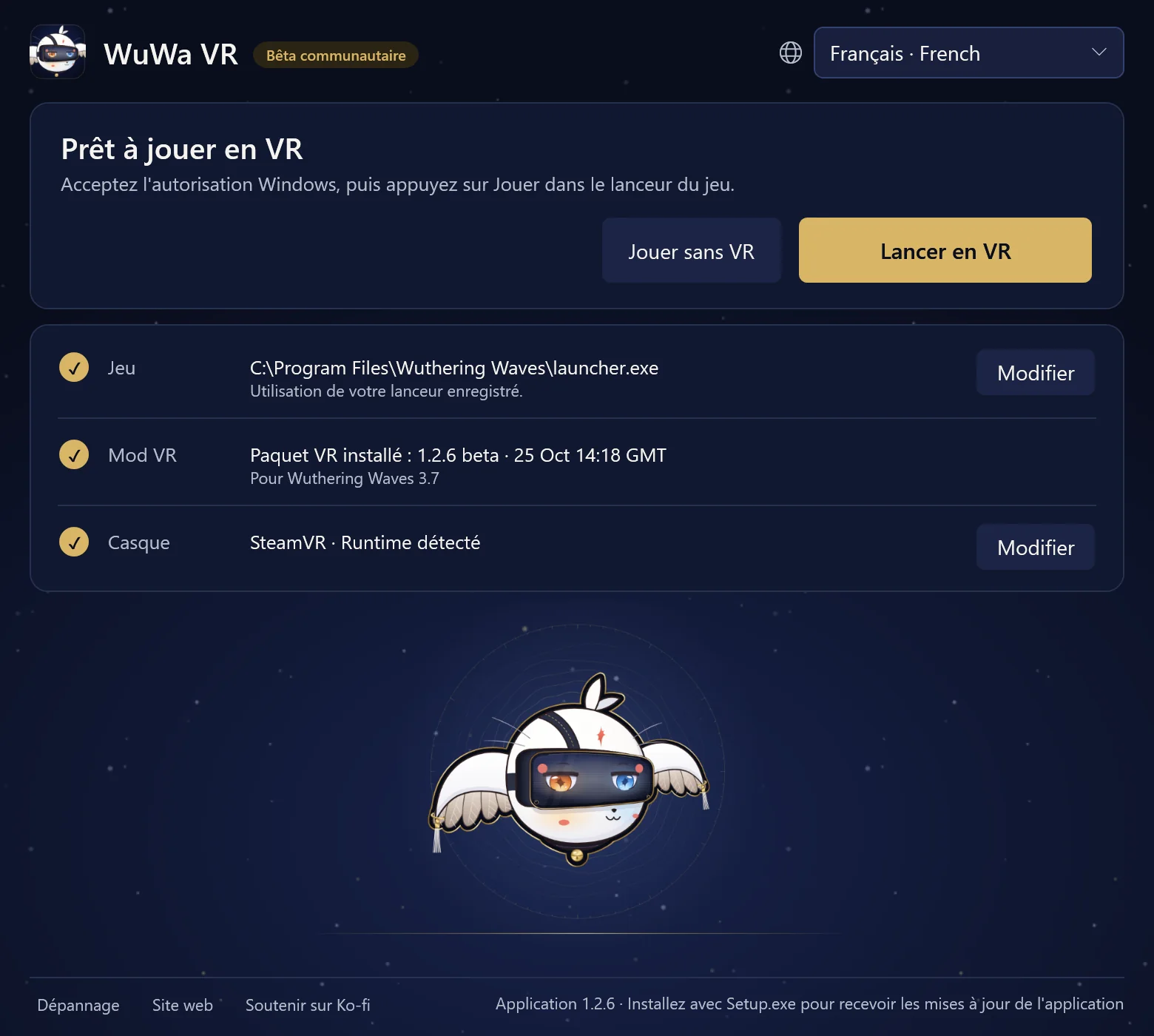
Choisissez Lancer en VR. Quatre étapes s'allument au fil du lancement : Autorisation (choisissez Oui dans la fenêtre de Windows), Appuyer sur Jouer (dans le lanceur Kuro ; Steam lance le jeu tout seul), Démarrage VR (en général moins d'une minute) et En VR.
En VR, le lanceur indique Vous pouvez fermer cette fenêtre. La VR continue de fonctionner. Si le démarrage de la VR prend plus de temps que d'habitude, il le signale et affiche les détails. Arrêter d'attendre annule l'attente sans fermer le jeu.
Jouer sans VR lance normalement la même copie du jeu, sans le mod.
Commandes au quotidien
Xbox / XInput est la façon habituelle de jouer. L3 / R3 signifient cliquer le stick gauche / droit. Un doute ? Maintenez L3, ou LT + RT, une demi-seconde : une carte apparaît sous votre regard, montre ce que fait chaque bouton et l'allume quand vous l'appuyez. Relâchez les commandes entre deux raccourcis. Les tableaux ci-dessous listent tous les raccourcis, groupés comme les cartes.
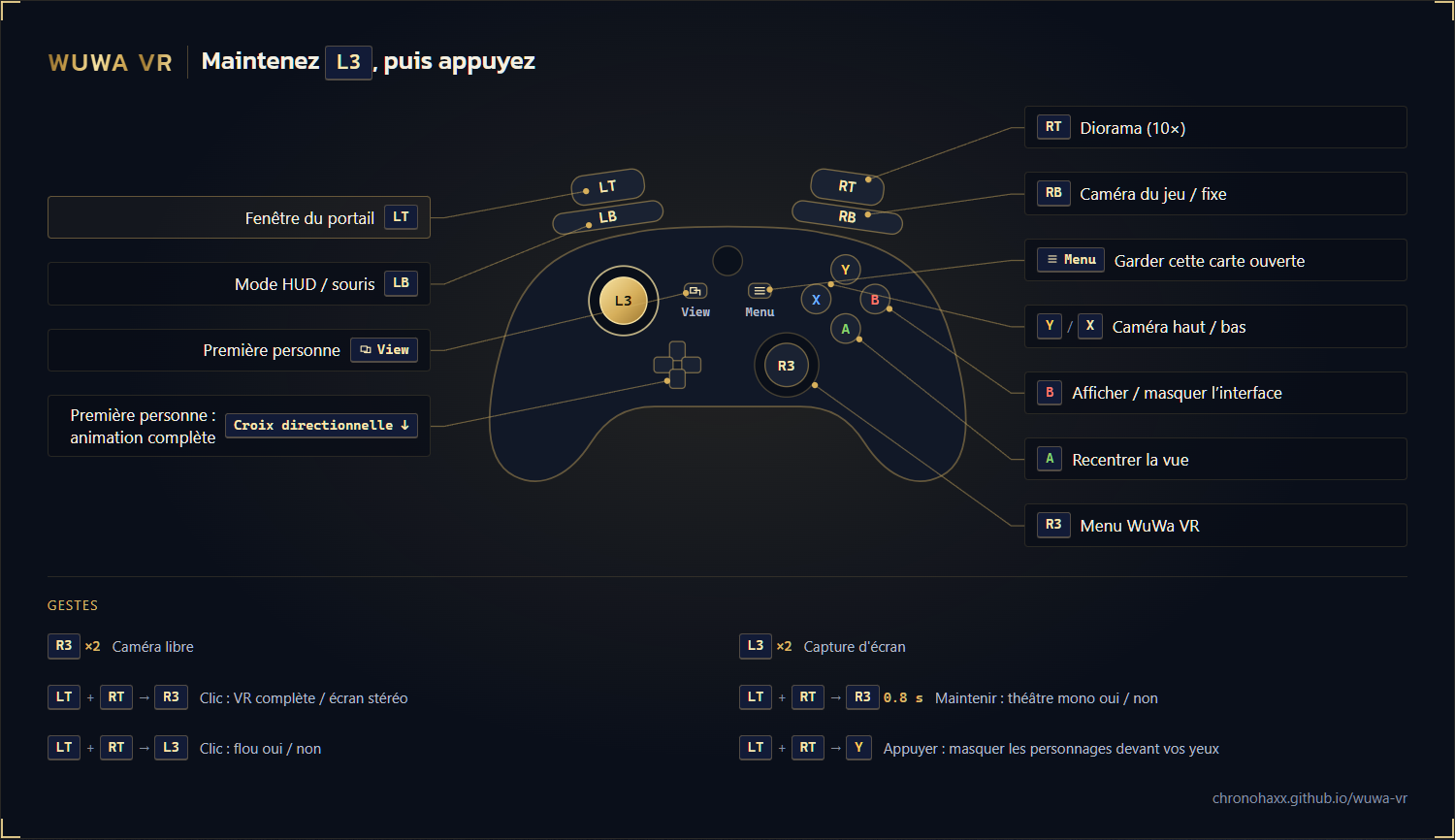
- LTFenêtre du portail
- LBMode HUD / souris
- ViewPremière personne
- Croix directionnelle ↓Première personne : animation complète
- RTDiorama (10×)
- RBCaméra du jeu / fixe
- MenuGarder cette carte ouverte
- Y/XCaméra haut / bas
- BAfficher / masquer l’interface
- ARecentrer la vue
- R3Menu WuWa VR
Gestes
- R3×2Caméra libre
- L3×2Capture d'écran
- LT+RT→R3Clic : VR complète / écran stéréo
- LT+RT→R30.8 sMaintenir : théâtre mono oui / non
- LT+RT→L3Clic : flou oui / non
- LT+RT→YAppuyer : masquer les personnages devant vos yeux
chronohaxx.github.io/wuwa-vr
La prise en charge PlayStation est expérimentale.
Tous les raccourcis
MAINTENIR L3
| L3+LT | Fenêtre du portail |
|---|---|
| L3+LB | Mode HUD / souris |
| L3+View | Première personne |
| L3+croix bas | Première personne : animation complète |
| L3+RT | Diorama (10×) |
| L3+RB | Caméra du jeu / fixe |
| L3+Menu | Garder cette carte ouverte |
| L3+Y/X | Caméra haut / bas |
| L3+Y/X | Caméra d'histoire : plus près / reculer |
| L3+Y+X | Y + X ensemble : valeur par défaut |
| L3+B | Afficher / masquer l’interface |
| L3+A | Recentrer la vue |
| L3+R3 | Menu WuWa VR |
| R3×2 | Caméra libre |
| L3×2 | Capture d'écran |
MAINTENIR LT + RT
| LT+RT→R3 | Clic : VR complète / écran stéréo |
|---|---|
| LT+RT→R30.8 s | Maintenir : théâtre mono oui / non |
| LT+RT→L3 | Clic : flou oui / non |
| LT+RT→L30.8 s | Écran stéréo oui / non (maintenir 0,8 s) |
| LT+RT→Y | Appuyer : masquer les personnages devant vos yeux |
CAMÉRAS
| LB+LT/RT | Fixe : éloigner / rapprocher |
|---|---|
| Maintenir RB | Pleine vitesse avec Polar walk actif |
| Caméra libre active R3×2 | |
| Stick gauche / droit | Caméra libre : bouger / regarder |
| LT/LB | Caméra libre : monter / descendre |
| RT / double RT | Caméra libre : accélérer / turbo |
MENUS ET HUD
| LB+R3 | V une fois ; maintenir 0,8 s pour la roue Tab |
|---|---|
| Mode HUD / souris actif L3+LB | |
| Stick gauche | Déplacer le curseur |
| A/B | Cliquer / retour |
| X+stick gauche | Défiler |
| Croix directionnelle | Déplacer la carte |
| LT/RT | HUD plus près / loin |
| LB/RB | HUD en bas / haut |
MENU WUWA VR
| L3+R3 | Ouvrir / fermer le menu WuWa VR |
|---|---|
| Menu WuWa VR ouvert L3+R3 | |
| Croix / A / B | Naviguer / activer / retour |
| LB/RB | Changer de page |
| Y | Déplacer le menu |
CLAVIER ET SOURIS
| Touche VR | Maintenez la touche à gauche du 1, puis appuyez sur une touche |
|---|---|
| Touche VR+1 | VR complète / écran stéréo |
| Touche VR+2 | Théâtre mono |
| Touche VR+3 | Fenêtre du portail |
| Touche VR+4 | Diorama (10×) |
| Touche VR+B | Flou (profondeur de champ) |
| Touche VR+N | Masquer les personnages devant vos yeux |
| Touche VR+H | Afficher / masquer l’interface |
| Touche VR+R | Recentrer la vue |
| Touche VR+P | Capture d'écran |
| Touche VR+F | Première personne |
| Touche VR+T | Caméra du jeu / fixe |
| Touche VR+C | Caméra libre |
| Touche VR+G | Première personne : animation complète |
| Touche VR+E/Q | Caméra haut / bas |
| Touche VR+E+Q | E + Q ensemble : valeur par défaut |
| Touche VR+Molette | Caméra fixe plus près / loin |
| Touche VR+M | Mode HUD / souris |
| Touche VR+K | Garder cette carte ouverte |
| Inser | Ouvrir / fermer le menu WuWa VR |
| Caméra libre active Touche VR+C | |
| WASD/Souris | Caméra libre : bouger / regarder |
| Espace/Ctrl | Caméra libre : monter / descendre |
| Maj/Maj×2 | Caméra libre : accélérer / turbo |
Clavier et souris : Insert ouvre ou ferme le menu. En VR complète, une flèche montre où se trouve la souris sur les menus du jeu ; elle disparaît quand vous utilisez la manette. Tant que le jeu est au premier plan, la souris reste dans sa fenêtre ; Garder la souris dans la fenêtre du jeu, page Confort du menu, désactive cela.
PS4 / PS5 : Steam Input ou tout autre mappage Xbox / XInput fonctionnel utilise les mêmes raccourcis. Croix / Cercle / Carré / Triangle correspondent à A / B / X / Y, L1 / R1 à LB / RB, L2 / R2 à LT / RT, Partager / Créer à View et Options à Menu. La prise en charge expérimentale directe de DualShock 4 et DualSense fonctionne également lorsqu'aucune manette XInput n'est active, mais le jeu peut réagir aux mêmes boutons. Consultez la référence complète.
La page Vue du menu WuWa VR contient les options de vue, de flou et de gros plan. Écran cinématique automatique est activé : les vidéos de l'histoire passent au théâtre mono et les images de l'histoire à l'écran stéréo, puis votre vue revient ; les conversations gardent la vue que vous avez choisie. Le raccourci de vue fonctionne toujours.
Marche optionnelle avec des manettes VR, diorama et démonstration des mains
Les Manettes VR (pages Accueil et Commandes) permettent d'utiliser les manettes Quest comme une manette Xbox pour marcher et visiter. Elles démarrent désactivées à chaque lancement. Maintenez le bouton Menu gauche 1 seconde pour les activer ou les désactiver (une vibration le confirme) ; un appui court reste Start. Sans bouton Menu (Index), maintenez les deux clics de stick 1 seconde quand elles sont désactivées. Avec les manettes VR, les cartes nomment les poignées, gâchettes et sticks.
Partage avec Xbox / tapis roulant est mémorisé : Les deux ensemble (par défaut ; la marche sur tapis continue de fonctionner), Le dernier utilisé gagne ou VR seulement. Emplacement manette est sur Automatique par défaut : il utilise l'emplacement qui a une manette, comme la manette virtuelle de Reality Runner. Les deux sont sur la page Commandes du menu WuWa VR, avec Course sur tapis : si Reality Runner est ouvert, marcher lance une course qui vous chronomètre et enregistre votre trajet dans le jeu. Consultez la référence sur la marche.
Le diorama nécessite Native Stereo et amplifie les mouvements de tête avec l'échelle du monde ; le désactiver rétablit votre échelle normale. Échelle du diorama, page Caméra, règle sa taille (de 2× à 10×). La démo des mains / doigts est uniquement visuelle, sans saisie ni gestes.
Mises à jour et retour en arrière
Quand une nouvelle version de l'application est disponible, le lanceur la propose : mettez à jour, puis redémarrez-le quand rien n'est en cours. Si l'application démarre avec le jeu fermé, elle installe d'elle-même un paquet VR plus récent pour la même version du jeu ; le paquet que vous aviez reste installé. Dépannage → Plus d'options liste les versions installées et publiées et propose Rechercher des mises à jour. Une recherche de mise à jour échouée ou une liste en cache ne signifie pas que votre paquet est à jour.
Cette version associe l'application 1.2.8 au paquet beta-1-2-8, pour WuWa 3.8. Pour annuler une mise à jour du paquet VR, fermez le jeu, puis utilisez Utiliser la version installée précédente dans Dépannage → Plus d'options. Cela ne rétablit pas l'ancienne application du lanceur. Les réglages, sauvegardes et enregistrements sont conservés.
Si la mise à jour de l'application est bloquée, utilisez la dernière installation depuis le site web. Réinstaller n'arrête pas un processus d'arrière-plan bloqué ; utilisez d'abord les étapes de récupération ci-dessous.
Solution portable de secours
Téléchargez WuWa-VR-Launcher.zip depuis la version correspondante, extrayez tout et ouvrez WuWa VR Launcher.exe. Gardez ses dossiers ensemble. Cela ouvre l'interface d'outils web séparée ; cela ne met pas à jour l'application de bureau installée.
En cas de problème
Ouvrez Dépannage en bas du lanceur et essayez ses solutions dans l'ordre. Réparer les fichiers du mod réinstalle les fichiers du mod à partir d'une copie vérifiée et garde vos réglages. Réinitialiser les réglages du mod remet les réglages du mod tels qu'ils ont été livrés, après avoir sauvegardé les vôtres. Enregistrer un rapport de problème réunit vos journaux et réglages dans un zip sur le bureau, sans votre nom d'utilisateur Windows : envoyez-le quand vous demandez de l'aide.
Plus d'options contient le reste : Vérification de la manette, Vérifier si tout est prêt, Copier le diagnostic, Ouvrir le dossier des réglages, les versions installées, Processus du lanceur bloqués et Préparer la désinstallation.
- Démarrage bloqué : utilisez Arrêter d'attendre et laissez-lui jusqu'à quatre secondes. Si le lanceur ne peut pas confirmer l'arrêt du démarrage, il propose Processus du lanceur bloqués : choisissez Rechercher les processus du lanceur bloqués, sélectionnez uniquement le processus à arrêter, puis confirmez Arrêter la sélection. Rien n'est présélectionné. Choisissez ensuite Réessayer la connexion.
- Impossible de fermer : Close launcher only ferme la fenêtre sans perturber les tâches en arrière-plan. La récupération n'arrête jamais WuWa, Steam, l'injecteur ni un runtime VR.
- Manette manquante : Controller check lit les slots XInput et les informations HidHide sans modifier les réglages. Un slot connecté ne garantit pas que le jeu reçoit les boutons.
- HUD ou menus incorrects : la page Interface du menu WuWa VR propose Actualiser la disposition du HUD ; ouvrir puis fermer ESC redispose aussi le HUD. Le HUD et les menus utilisent la disposition 16:9 du jeu à plat ; Disposition de l'interface 16:9, sur la même page, passe à l'ancienne disposition, plus haute. L3 + B réaffiche l'interface du jeu masquée.
- Menu introuvable : Ctrl+Shift+Home ouvre le menu WuWa VR et Ctrl+Shift+End la fenêtre UEVR classique, quels que soient les réglages du menu.
- Signaler un problème : sur la page Enregistrer du menu WuWa VR, indiquez ce qui s'est passé et choisissez Enregistrer le rapport ; dans le lanceur, utilisez Enregistrer un rapport de problème. Incluez les versions de l'application et du paquet VR, ce qui s'est produit et un enregistrement si vous en avez un, puis joignez-les à une issue.
Suppression des versions téléchargées ou désinstallation
Dépannage → Plus d'options → Préparer la désinstallation remet d'abord vos réglages UEVR tels qu'ils étaient avant le mod (ceux du mod sont sauvegardés avant), puis supprime les téléchargements vérifiés après confirmation, quand rien n'est en cours. Désinstallez ensuite l'application via Paramètres Windows → Applications. Le jeu, les sauvegardes, les enregistrements, le paquet OpenXR actif ainsi que les fichiers occupés ou non vérifiés sont conservés. La réinstallation n'arrête pas un processus en arrière-plan bloqué.
Enregistrement et limites actuelles
Démarrez et arrêtez l'enregistrement depuis le menu WuWa VR (Enregistrer une vidéo) ou depuis Outils de développement dans Dépannage → Plus d'options. L'enregistrement fonctionne avec SteamVR et le simulateur inclus, pas avec VDXR ; avec SteamVR, il peut aussi enregistrer le son du jeu et un micro. Les identifiants de joueur sont masqués pendant l'enregistrement. Vérifiez les noms et les informations de compte dans les vidéos avant de les partager. Voir le guide de retour.
Ce qui a été testé pour cette version et les limites connues figurent dans les notes de version. Problèmes connus : marqueurs de quête un peu sous leur cible en VR complète, icônes plus plates sur l'écran des personnages (il utilise la disposition haute pour que son reflet au sol reste en direct), arrière-plans de menus plats qui bougent et longues pauses en scène ou en dialogue. Le théâtre mono aide pour certains menus et cinématiques.