
指南1.2.8 玩家指南 · 《鸣潮》 3.8 · Windows PC VR
在 VR 中游玩《鸣潮》
先安装 WuWa-VR-Setup.exe,再打开 WuWa VR 的快捷方式。无需单独安装 Python。首次安装 VR 安装包时需要联网,而 Setup 的小型下载文件仅包含启动器应用本身。
安装与启动
启动器只有一个界面。标题告诉你下一步该做什么;下方是以 VR 模式启动、不用 VR 游玩,以及三行:游戏、VR 模组和头显。你的选择会被记住,之后可以直接点击以 VR 模式启动。
- 游戏显示找到的 Steam 版或官方 Kuro 启动器版。选择更改可以换成其他安装;如果是 Steam,请选择
Wuthering Waves.exe,而不是其内部的 Shipping 可执行文件。暂不支持 Epic。 - VR 模组显示已安装的安装包及其适配的游戏版本。第一次使用时,请阅读账号风险提示,然后选择安装 VR。安装包会在安装前进行校验,安装不会启动游戏。
- 头显显示当前使用的 OpenXR 运行时,所以请先启动头显软件。更改会展开使用头显和使用内置模拟器(桌面预览)。切换可能会请求 Windows 权限,并且需要先关闭游戏及其注入器;打开、安装或更新启动器本身绝不会自动切换。
Launcher app 指的是这款桌面启动器。VR package 指的是模组及其配套工具。更新其中一项并不会自动更新另一项。
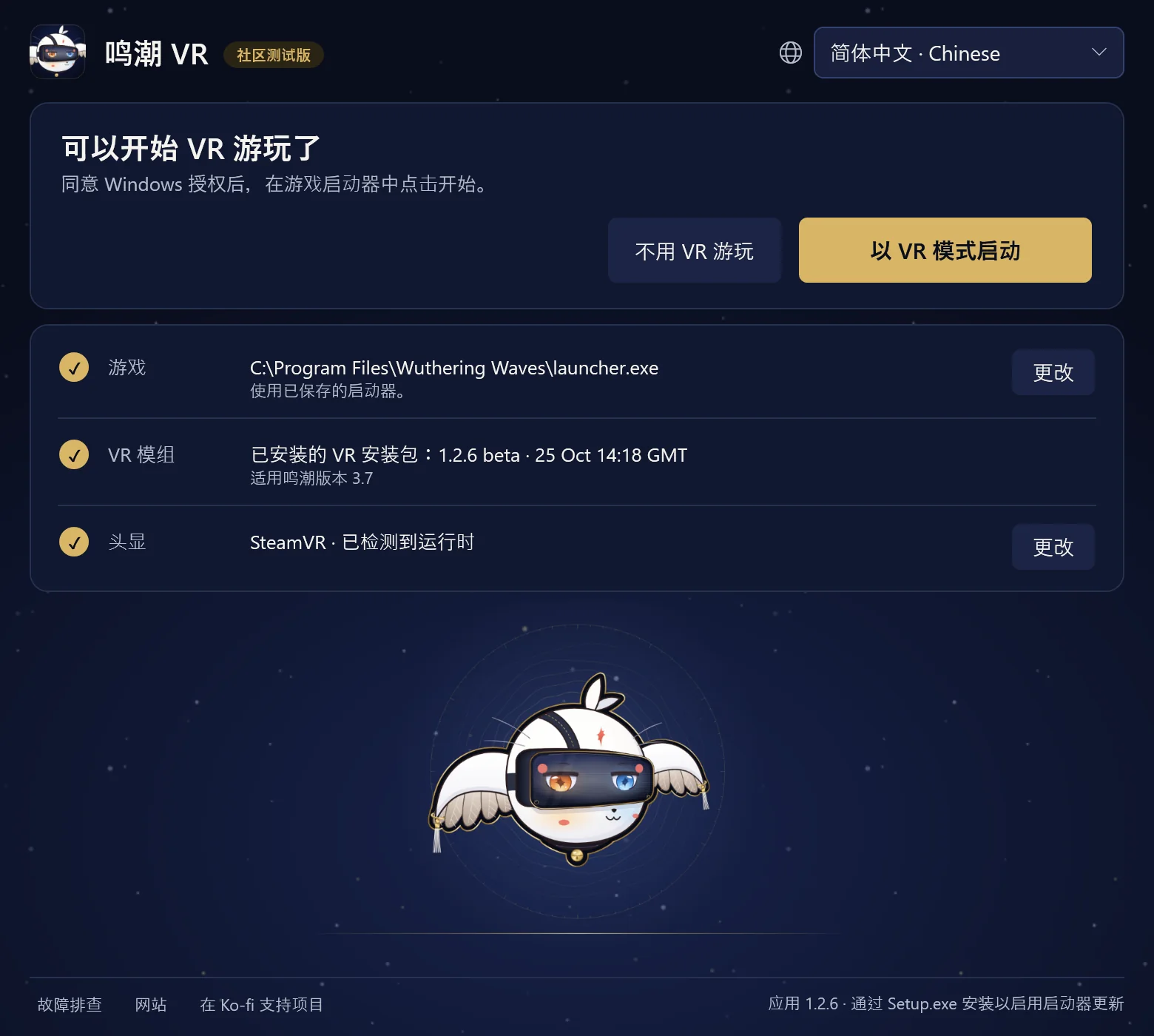
选择以 VR 模式启动。启动过程中会依次点亮四个步骤:授权(在 Windows 弹窗中选择“是”)、点击开始(在 Kuro 启动器中;Steam 会自动启动游戏)、启动 VR(通常不到一分钟)和已进入 VR。
进入 VR 后,启动器会显示可以关闭此窗口,VR 会继续运行。如果启动 VR 比平时慢,它会告诉你并显示详细信息。停止等待会取消等待,但不会关闭游戏。
不用 VR 游玩会正常启动同一份游戏,不加载模组。
日常操作
《鸣潮》 VR 中最常用的操作方式是 Xbox / XInput 手柄。L3 / R3 分别表示按下左摇杆、右摇杆。如果不确定按键功能:按住 L3,或同时按住 LT + RT 半秒,你的视野下方就会弹出一张按键提示卡,按下对应按键时该按键会高亮显示。两次快捷键之间请先松开按键。下面的表格按提示卡分组列出全部快捷键。
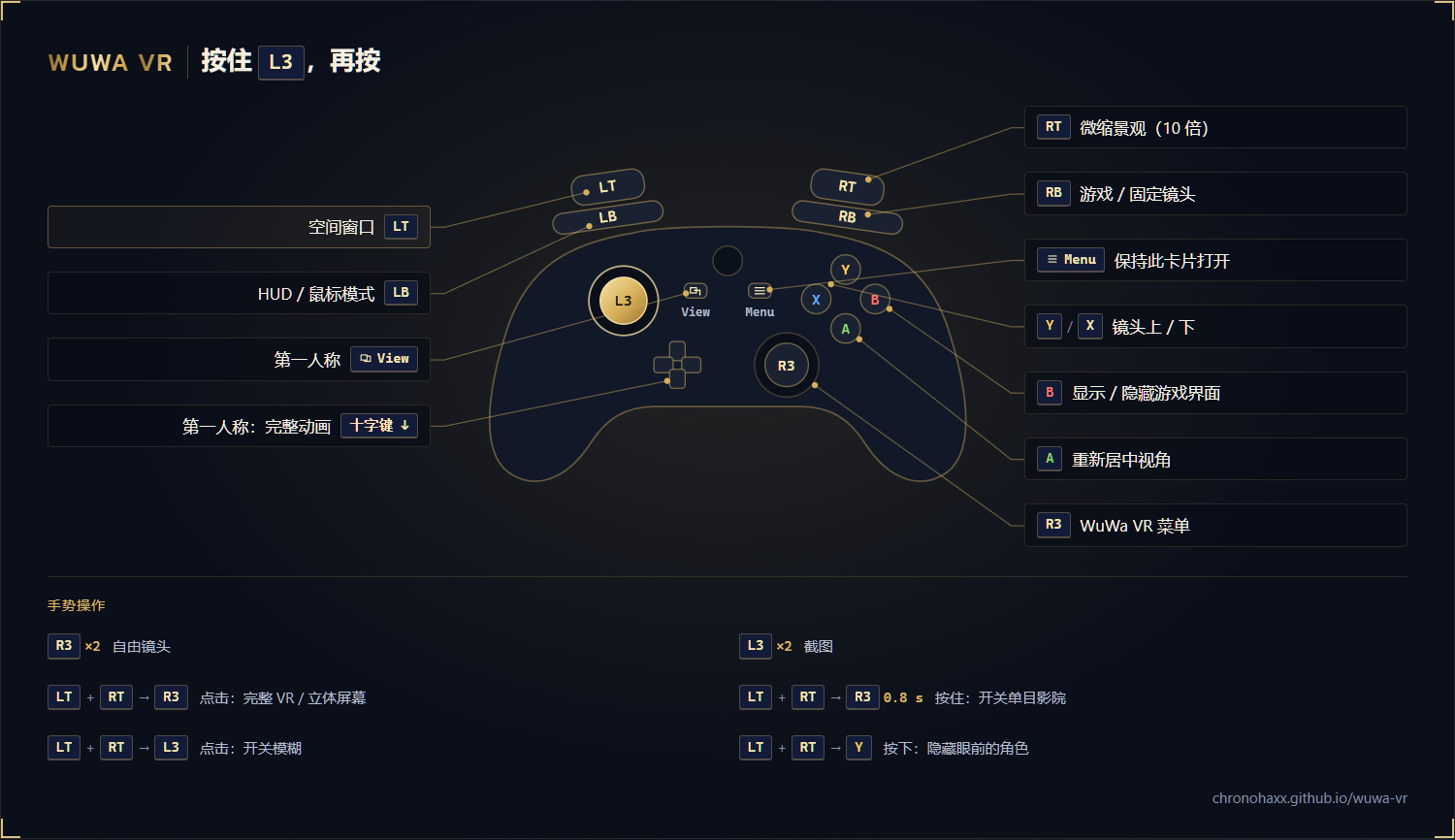
- LT空间窗口
- LBHUD/鼠标模式
- View第一人称
- 十字键 ↓第一人称:完整动画
- RT微缩景观(10 倍)
- RB游戏/固定镜头
- Menu保持此卡片打开
- Y/X镜头上/下
- B显示/隐藏游戏界面
- A重新居中视角
- R3WuWa VR 菜单
手势操作
- R3×2自由镜头
- L3×2截图
- LT+RT→R3点击:完整 VR / 立体屏幕
- LT+RT→R30.8 s按住:开关单目影院
- LT+RT→L3点击:开关模糊
- LT+RT→Y按下:隐藏眼前的角色
chronohaxx.github.io/wuwa-vr
PlayStation 支持仍为实验功能。
全部快捷键
按住 L3
| L3+LT | 空间窗口 |
|---|---|
| L3+LB | HUD/鼠标模式 |
| L3+View | 第一人称 |
| L3+十字键下 | 第一人称:完整动画 |
| L3+RT | 微缩景观(10 倍) |
| L3+RB | 游戏/固定镜头 |
| L3+Menu | 保持此卡片打开 |
| L3+Y/X | 镜头上/下 |
| L3+Y/X | 剧情镜头:靠近/后退 |
| L3+Y+X | Y + X 同时按:恢复默认 |
| L3+B | 显示/隐藏游戏界面 |
| L3+A | 重新居中视角 |
| L3+R3 | WuWa VR 菜单 |
| R3×2 | 自由镜头 |
| L3×2 | 截图 |
按住 LT + RT
| LT+RT→R3 | 点击:完整 VR / 立体屏幕 |
|---|---|
| LT+RT→R30.8 s | 按住:开关单目影院 |
| LT+RT→L3 | 点击:开关模糊 |
| LT+RT→L30.8 s | 开关立体屏幕(按住 0.8 秒) |
| LT+RT→Y | 按下:隐藏眼前的角色 |
镜头
| LB+LT/RT | 固定镜头:远/近 |
|---|---|
| 按住 RB | Polar 步行开启时全速 |
| 自由镜头开启时 R3×2 | |
| 左/右摇杆 | 自由镜头:移动/观察 |
| LT/LB | 自由镜头:上升/下降 |
| RT/双击 RT | 自由镜头:加速/极速 |
菜单与 HUD
| LB+R3 | 按一次 V;按住 0.8 秒打开 Tab 轮盘 |
|---|---|
| HUD/鼠标模式开启时 L3+LB | |
| 左摇杆 | 移动指针 |
| A/B | 点击/返回 |
| X+左摇杆 | 滚动 |
| 十字键 | 移动地图 |
| LT/RT | HUD 拉近/推远 |
| LB/RB | HUD 降低/升高 |
WuWa VR 菜单
| L3+R3 | 打开/关闭 WuWa VR 菜单 |
|---|---|
| WuWa VR 菜单打开时 L3+R3 | |
| 十字键 / A / B | 选择/确认/返回 |
| LB/RB | 切换页面 |
| Y | 移动菜单 |
键盘与鼠标
| VR 键 | 按住 1 左边的键,再按一个键 |
|---|---|
| VR 键+1 | 完整 VR/立体屏幕 |
| VR 键+2 | 单目影院 |
| VR 键+3 | 空间窗口 |
| VR 键+4 | 微缩景观(10 倍) |
| VR 键+B | 模糊(景深) |
| VR 键+N | 隐藏眼前的角色 |
| VR 键+H | 显示/隐藏游戏界面 |
| VR 键+R | 重新居中视角 |
| VR 键+P | 截图 |
| VR 键+F | 第一人称 |
| VR 键+T | 游戏/固定镜头 |
| VR 键+C | 自由镜头 |
| VR 键+G | 第一人称:完整动画 |
| VR 键+E/Q | 镜头上/下 |
| VR 键+E+Q | E + Q 同时按:恢复默认 |
| VR 键+滚轮 | 固定镜头:拉近/拉远 |
| VR 键+M | HUD/鼠标模式 |
| VR 键+K | 保持此卡片打开 |
| Insert | 打开/关闭 WuWa VR 菜单 |
| 自由镜头开启时 VR 键+C | |
| WASD/鼠标 | 自由镜头:移动/观察 |
| 空格/Ctrl | 自由镜头:上升/下降 |
| Shift/Shift×2 | 自由镜头:加速/极速 |
键盘和鼠标:Insert 键可打开或关闭菜单。在完整 VR 中,游戏菜单上会显示一个箭头标出鼠标位置;使用手柄时它会隐藏。游戏窗口在前台时,鼠标会被限制在窗口内;菜单舒适页面中的鼠标限制在游戏窗口内可以关闭此功能。
PS4 / PS5:通过 Steam Input 或另一个可用的 Xbox / XInput 映射,即可使用相同的快捷键。Cross / Circle / Square / Triangle 分别对应 A / B / X / Y,L1 / R1 对应 LB / RB,L2 / R2 对应 LT / RT,Share / Create 是 View,Options 是 Menu。当没有 XInput 手柄处于活动状态时,实验性的 DualShock 4 和 DualSense 直接输入也可使用,但游戏可能会对相同的按键做出反应。参见完整参考。
WuWa VR 菜单的视图页面包含镜头模式、模糊和特写选项。自动电影屏幕默认开启:剧情视频会切换到单眼影院,剧情图片切换到立体屏幕,之后恢复你原来的视角;对话保持你选择的视角。切换视角的快捷键随时可用。
可选的 VR 手柄行走、微缩景观与手部演示
VR 手柄(主页和操作页面)可让 Quest 手柄充当 Xbox 手柄,用于行走和观光。每次启动时它们默认关闭。按住左 Menu键 1 秒即可开启或关闭(会有一次震动确认);快速按一下仍然是 Start。对于没有 Menu 键的手柄(Index),在它们关闭时同时按住两个摇杆按压并保持 1 秒。使用 VR 手柄时,卡片上会标注握把、扳机和摇杆的名称。
与 Xbox / 跑步机共用会被记住:同时使用(默认;跑步机行走仍可正常工作)、以最后使用为准,或仅 VR。手柄槽位默认为自动:它会使用接有手柄的槽位,例如 Reality Runner 的虚拟手柄。两者都在 WuWa VR 菜单的操作页面,旁边还有跑步机跑步:打开 Reality Runner 时,行走会开始一次跑步,为你计时并保存你在游戏中的路线。参见行走参考。
微缩景观需要原生立体(Native Stereo),会随世界缩放放大头部运动;关闭后即可恢复正常缩放。镜头页面上的微缩比例可设置大小(2× 到 10×)。手部 / 手指演示仅是可视化展示,不包含抓取或手势。
更新与回退
应用有新版本时,启动器会提示你:更新后,在没有任务运行时重启即可。若启动应用时游戏已关闭,它会自动安装适用于同一游戏版本的更新 VR 安装包;原来的安装包仍会保留。故障排查 → 更多选项列出已安装和已发布的版本,并提供检查更新。更新检查失败或缓存列表,并不代表你的安装包已是最新。
本版本对应的启动器应用为 1.2.8,VR 安装包为 beta-1-2-8,适配《鸣潮》 3.8。若要回退 VR 安装包更新,请先关闭游戏,然后在故障排查 → 更多选项中使用使用上一个已安装版本。此操作不会回退启动器应用。设置、备份和录制文件都会保留。
如果应用更新受阻,请使用网站上的最新设置。重新安装不会停止卡住的后台工作进程;请先执行下方的恢复步骤。
便携版备用方案
从 对应的 GitHub 发布页 下载 WuWa-VR-Launcher.zip,将其完整解压后直接打开 WuWa VR Launcher.exe。请确保所有解压后的文件夹都保存在同一目录下。该便携版会打开独立的网页工具界面,不会更新已安装的桌面启动器。
如果出现问题
打开启动器底部的故障排查,从上往下尝试其中的修复。修复模组文件会从已校验的副本重新安装模组文件,并保留你的设置。重置模组设置会先备份你的设置,再把模组设置恢复为发布时的状态。保存问题报告会把日志和设置打包成一个 zip 放到桌面,不含你的 Windows 用户名:求助时把它发出来。
更多选项里是其余功能:手柄检查、检查启动条件、复制诊断信息、打开设置文件夹、已安装的版本、卡住的启动器进程和准备卸载。
- 启动卡住:使用停止等待,并给它最多四秒。如果启动器无法确认启动已停止,它会提供卡住的启动器进程:选择查找卡住的启动器进程,只选中你想停止的工作进程,然后确认停止所选进程。默认不会预先选中任何进程。接着选择重试连接。
- 无法关闭:仅关闭启动器会关闭窗口,不干扰后台工作。恢复操作绝不会停止 WuWa、Steam、注入器或 VR 运行时。
- 手柄缺失:手柄检查会读取 XInput 插槽和 HidHide 信息,但不会更改设置。已连接的插槽并不代表游戏能接收到按键。
- HUD 或菜单显示不对:WuWa VR 菜单的 界面页面有刷新 HUD 布局;打开再关闭 ESC 也会重新排布 HUD。HUD 和菜单使用平面游戏的 16:9 布局;同一页面的16:9 界面布局可切换回旧的较高布局。L3 + B 会再次显示被隐藏的游戏界面。
- 菜单不见了:无论菜单设置如何,Ctrl+Shift+Home 会打开 WuWa VR 菜单,Ctrl+Shift+End 会打开经典 UEVR 窗口。
- 反馈问题:在 WuWa VR 菜单的录制页面中,选择出了什么问题并选择保存报告;在启动器中使用保存问题报告。请附上应用和 VR 安装包的版本、发生了什么,以及一段录制视频(如果有),并附在一个 issue 中。
移除已下载的版本或卸载
故障排查 → 更多选项 → 准备卸载会先把你的 UEVR 设置恢复为使用模组之前的状态(模组的设置会先备份),然后在你确认后、没有任务运行时移除已校验的下载文件。之后在 Windows 设置 → 应用中卸载本应用。游戏、备份、录像、当前使用的 OpenXR 安装包,以及正被占用或未校验的文件都会保留。重新安装并不会停止卡住的后台工作进程。
录制与当前限制
可以在 WuWa VR 菜单(录制视频)或故障排查 → 更多选项中的开发工具开始和停止录制。录制支持 SteamVR 和内置模拟器,不支持 VDXR;使用 SteamVR 时还能录下游戏声音和麦克风。录制期间会遮挡玩家 ID。分享前请检查视频中是否包含姓名和账号信息。参见反馈指南。
本次发布测试了哪些内容以及已知限制,见版本说明。已知问题包括:完整 VR 中任务标记略低于目标、角色界面的图标较扁(该界面使用较高布局,以便地面倒影保持实时)、平面菜单背景会移动,以及长时间的场景或对话卡顿。单眼影院对部分菜单和过场动画有帮助。